

📱 Cómo instalar Awaking Project en tu iPhone (sin descargar ninguna app)

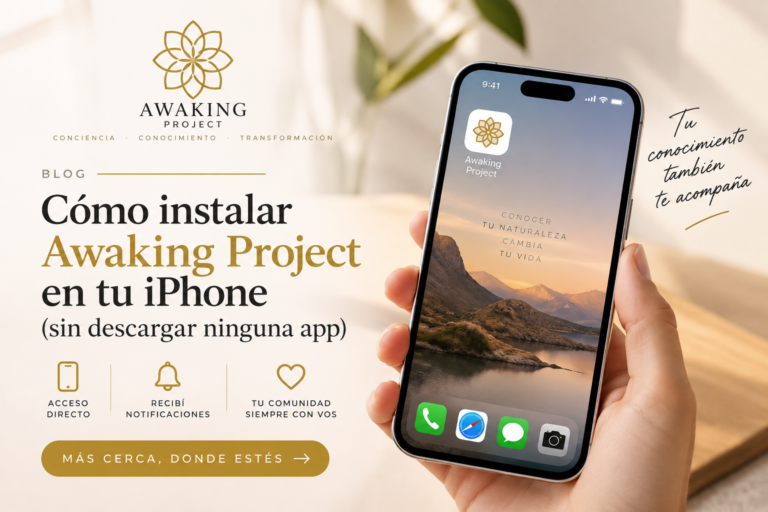
Cómo tener Awaking Project en tu iPhone como una app 📱
No necesitás descargar ninguna aplicación desde App Store.
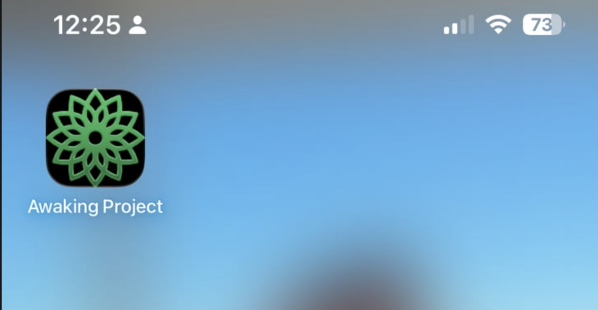
Podés agregar Awaking Project directamente a la pantalla de inicio de tu iPhone y usarlo prácticamente como una app: tendrás un ícono de acceso directo, se abrirá en su propia ventana y, cuando estén habilitadas, también podrás recibir notificaciones de Awaking en tu teléfono.
Cómo instalar Awaking Project en tu iPhone
1. Abrí Safari
Es importante hacerlo desde Safari en tu iPhone.
2. Ingresá a Awaking Project
Entrá a awakingproject.com e iniciá sesión normalmente con tu usuario.
3. Tocá Compartir
Según cómo tengas configurado Safari, vas a encontrar el botón Compartir o primero el botón Más (…) y luego Compartir.
📱 El botón Compartir es el cuadrado con una flecha hacia arriba.
4. Elegí “Añadir a pantalla de inicio”
Deslizá hacia abajo entre las opciones hasta encontrar:
Añadir a pantalla de inicio
Si no aparece, andá hasta el final → Editar acciones → agregá Añadir a pantalla de inicio.
5. Activá “Abrir como app web”
Este paso es importante. Dejá activada la opción:
✓ Abrir como app web
Después tocá Añadir.
¡Listo! 🔥
En la pantalla de inicio de tu iPhone vas a tener el ícono de Awaking Project, igual que cualquier otra aplicación.
A partir de ahí ya no necesitás entrar a Safari cada vez. Tocás el ícono y accedés directamente a Awaking para ingresar a tus cursos, formación y comunidad.
🔔 ¿También puede recibir notificaciones?
Sí. Las apps web instaladas en la pantalla de inicio del iPhone pueden recibir notificaciones, siempre que Awaking Project tenga habilitado el sistema de notificaciones web y vos aceptes recibirlas cuando el teléfono te lo pregunte.
Esto nos permitirá avisarte, por ejemplo, sobre nuevas clases, encuentros de la comunidad, transmisiones o novedades importantes, directamente en tu iPhone.
Importante: si todavía no te aparece la solicitud para recibir notificaciones de Awaking, no significa que hayas instalado mal el acceso. Esa función depende de que las notificaciones estén habilitadas también desde nuestra plataforma.
La propia Apple explica este procedimiento y confirma que una web agregada de esta manera puede abrirse como una app y recibir notificaciones. Guía oficial de Apple: convertir un sitio web en una app en iPhone




Respuestas